
PCスタンドを検討している方の中には、
「パソコンを斜めにしたら文字を打ちにくくない?」
「高さを上げるとキーボードに手が届きにくそう」
「PCスタンドって結局使いにくい?」
と気になっている方もいるのではないでしょうか。
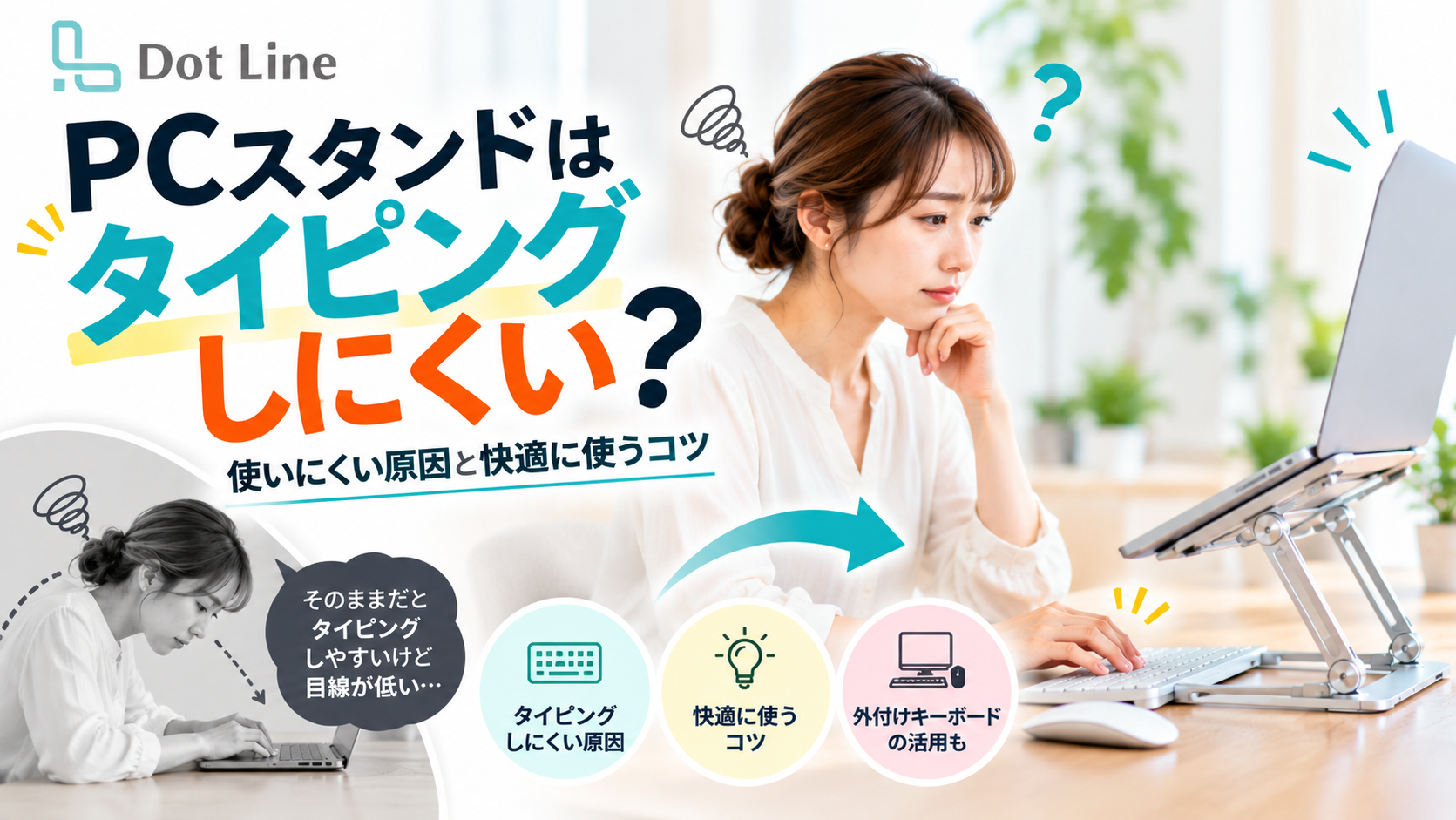
PCスタンドは画面の高さや角度を調整できる便利なアイテムですが、使い方や高さの設定によってはタイピングしにくく感じることがあります。
ただし、これはPCスタンドそのものが使いにくいというより、高さ・角度・キーボードの位置が自分に合っていないことが原因の場合もあります。
今回は、PCスタンドでタイピングしにくくなる原因と、快適に使うためのポイントを解説します。
PCスタンドでタイピングしにくいと感じる主な原因
まずは、なぜPCスタンドを使うと文字入力がしにくくなることがあるのか見てみましょう。
1.角度をつけすぎている
ノートパソコンを高くしようとしてスタンドの角度を大きくすると、キーボードも一緒に傾きます。
画面は見やすくなっても、手首の角度が普段と変わるため、タイピングに違和感を感じることがあります。
特に長時間入力する場合は、画面の見やすさだけでなく手首や腕の位置も確認することが大切です。
2.高さが自分に合っていない
「PCスタンドは高くした方がいい」と思って、必要以上に高く設定してしまうケースもあります。
PCスタンドの目的は、とにかくパソコンを高くすることではありません。
画面が見やすく、なおかつ無理なく操作できる高さを見つけることがポイントです。
3.スタンドが不安定
タイピングするたびにパソコンが揺れたり、スタンドが動いたりすると、入力しにくく感じます。
PCスタンドを選ぶ際は高さやデザインだけではなく、
- ノートパソコンをしっかり支えられるか
- 滑り止めが付いているか
- 使用するPCのサイズに合っているか
- 高さを調整した状態でも安定しているか
といった点もチェックしておきましょう。
タイピングしやすくするなら「低め」から調整する
ノートパソコン本体のキーボードをそのまま使いたい場合は、いきなり高い位置に設定するのではなく、低めの角度から少しずつ調整するのがおすすめです。
「画面が見やすい」
「手首に無理がない」
「タイピングしても安定している」
この3つのバランスを確認しながら、自分に合った位置を探してみましょう。
そのため、PCスタンドを選ぶ際には高さ・角度を複数段階で調整できるタイプが便利です。
DotLineでは、用途や作業環境に合わせて調整できる7段階・9段階タイプのノートPCスタンドを取り扱っています。
細かく位置を変えられるので、「タイピング中心の日」と「動画を見るとき」など、用途に合わせて調整することもできます。
しっかり高さを上げるなら外付けキーボードがおすすめ
PCスタンドのメリットを活かして画面をしっかり高くしたい場合は、外付けキーボードとマウスを組み合わせる方法があります。
ノートパソコン本体のキーボードを使う場合、
画面を上げる → キーボードも一緒に上がる
という問題があります。
一方、外付けキーボードを使えば、
画面 → 見やすい高さ
キーボード → 手を置きやすい高さ
と、それぞれ別々に配置できます。
在宅勤務や長時間のデスクワークなど、同じ場所で長時間作業する方には特に使いやすいスタイルです。
PCスタンドは用途によって高さを変えるのがおすすめ
PCスタンドの便利なところは、いつも同じ高さで使う必要がないことです。
たとえば、
文章入力・メール作成
→ タイピングしやすいように低め
オンライン会議
→ カメラ位置を上げるため少し高め
動画視聴
→ 見やすい高さまで上げる
外付けキーボードを使った作業
→ 画面を高めに設定
というように、用途によって高さを変えることができます。
だからこそ、固定された高さだけではなく、自分で角度や高さを選べるPCスタンドが便利です。
画面の高さも一緒にチェックしよう
タイピングのしやすさだけに合わせてスタンドを低くしすぎると、今度は画面を見るために下を向く姿勢になってしまうことがあります。
PCスタンドを調整するときは、
「入力しやすさ」と「画面の見やすさ」の両方
を確認しましょう。
前回の記事では、ノートパソコンの画面位置と目線について詳しく解説しています。
関連記事:ノートパソコンの目線が低いと疲れる?PCスタンドで目線を上げるメリット
WordPressでは、ここから金曜日に公開した第7記事へ内部リンクを設定しよう。
「PCスタンド=タイピングしにくい」とは限らない
PCスタンドを使うと必ずタイピングしにくくなるわけではありません。
重要なのは、自分の作業方法に合わせて調整することです。
ノートパソコン本体で入力することが多いなら低めの角度から調整する。
画面位置をしっかり上げたいなら外付けキーボードを使う。
用途に応じて使い分けることで、PCスタンドのメリットを活かしやすくなります。
まとめ|自分に合った高さを見つけることが大切
PCスタンドを使ってタイピングしにくいと感じる場合、原因として考えられるのが高さや角度の設定です。
最初から大きく角度をつけるのではなく、低い位置から少しずつ調整して、
画面の見やすさ・タイピングのしやすさ・安定性
のバランスが取れる位置を探してみましょう。
また、長時間作業する場合や画面位置をしっかり上げたい場合は、外付けキーボードやマウスを組み合わせるのもひとつの方法です。
高さ・角度を調整できるPCスタンドを上手に活用して、自分の作業スタイルに合ったデスク環境をつくってみてください。
コメントを残す