

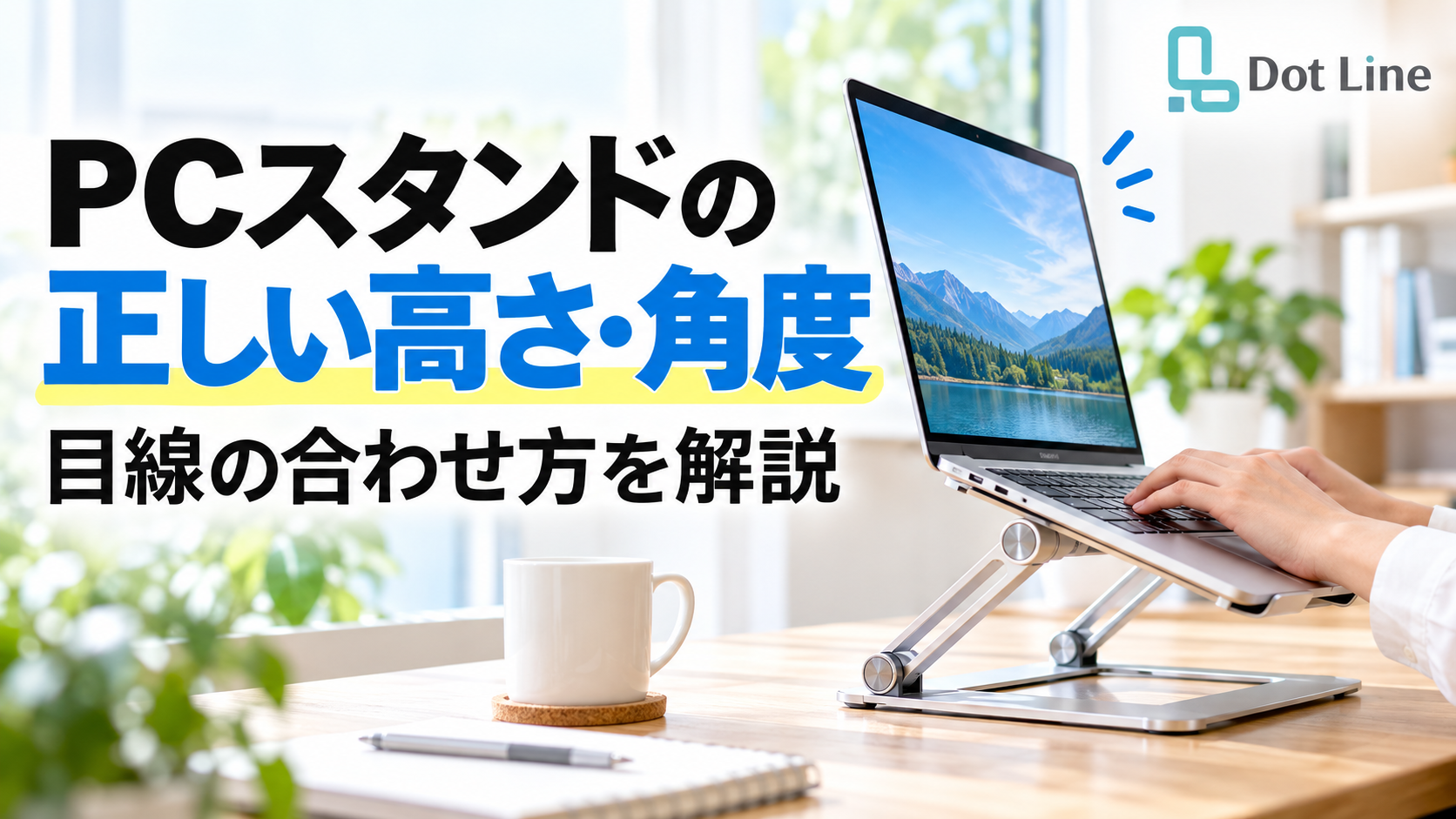
PCスタンドの正しい高さは?目線・角度の合わせ方をわかりやすく解説
PCスタンドを使っているけれど、「高さはこれで合っている?」「画面の角度はどのくらいがいい?」と迷ったことはありませんか?
PCスタンドは、ただノートパソコンを高くすればよいというものではありません。
自分の座る位置やデスク・椅子の高さに合わせて調整することで、画面が見やすく、作業しやすいデスク環境をつくることができます。
この記事では、PCスタンドを使うときの高さ・目線・角度の合わせ方をわかりやすく解説します。
これからPCスタンドを使う方はもちろん、すでに使っている方も、現在の設定をチェックしてみてください。
PCスタンドの高さはどう決める?
PCスタンドの高さを調整するときに意識したいのが、画面を見るときの目線です。
ノートパソコンをデスクに直接置くと、画面の位置が低くなりやすく、作業中に視線も下がりがちです。
PCスタンドを使えば、ノートパソコンの画面を持ち上げ、自分の作業環境に合わせて位置を調整できます。
ただし、高くしすぎても画面が見づらくなるため、「一番高くする」のではなく、自然に画面を見られる位置に合わせることがポイントです。
目線は画面のどこに合わせる?
ひとつの目安として、自然に正面を向いたときに、画面上部が目線と同じくらいか、やや下になる位置から調整してみましょう。
大切なのは、画面を見るために無理に顔を上げたり、大きく下を向いたりしなくてもよい位置を探すことです。
身長だけでなく、椅子やデスクの高さ、ノートパソコンの画面サイズによっても適した位置は変わります。
そのため、「○cmが正解」と決めるよりも、実際に座った状態で調整するのがおすすめです。
PCスタンドの角度もチェックしよう
高さと一緒に確認したいのが、ノートパソコンの角度です。
画面の角度を調整すると、照明や窓からの光が映り込みにくくなったり、画面を見やすくできたりする場合があります。
また、キーボードをそのまま使用する場合は、傾斜をつけすぎるとタイピングしにくく感じることもあります。
画面の見やすさと操作のしやすさの両方を確認しながら調整するのがポイントです。
高さを大きく上げるなら外付けキーボードも便利
PCスタンドでノートパソコンを高い位置まで持ち上げると、本体のキーボードまで高くなります。
その状態で長時間タイピングすると、腕や手の位置が不自然になることがあります。
画面をしっかり高くしたい場合は、外付けキーボードやマウスを組み合わせる方法もあります。
ノートパソコンは画面として見やすい位置に置き、キーボードとマウスは操作しやすい位置に置けるため、デスク環境を調整しやすくなります。
高さを調整できるPCスタンドが便利な理由
PCスタンドには、高さが固定されたものから複数段階で調整できるものまで、さまざまなタイプがあります。
高さ調整ができるタイプなら、使用する人やデスク環境に合わせて位置を変えられるのがメリットです。
自宅とオフィスで使ったり、家族で共有したりする場合にも調整機能が役立ちます。
PCスタンドの種類については、こちらの記事でも詳しく紹介しています。
▶ PCスタンドの種類を比較|自分に合ったタイプの選び方を徹底解説
PCスタンドを設置したら確認したいポイント
PCスタンドを設置したら、実際に椅子に座ってパソコンを操作してみましょう。
確認したいのは、主に次のポイントです。
- 画面を見るために大きく下を向いていないか
- 画面が高すぎないか
- 文字が見やすい距離になっているか
- キーボードやマウスを無理なく操作できるか
- スタンドが安定しているか
一度で完璧な位置を決める必要はありません。
実際に作業しながら少しずつ高さや角度を変えて、自分が使いやすい位置を見つけるのがおすすめです。
DotLineのPCスタンドなら高さ・角度を調整可能
DotLineでは、ノートパソコンの高さや角度を調整できるPCスタンドを取り扱っています。
デスクに直接ノートパソコンを置く場合と比べて画面位置を調整しやすく、自宅での仕事やオンライン会議、オフィスでの作業など、さまざまな場面で活用できます。
また、折りたたんで収納できるため、使用しないときにデスク周りをすっきりさせたい場合にも便利です。
まとめ|自分に合った高さ・角度に調整しよう
PCスタンドを快適に使うためには、単にノートパソコンを高くするのではなく、自分の目線や作業環境に合わせて高さと角度を調整することが大切です。
画面を見る姿勢、キーボードの操作性、デスクや椅子の高さなどを確認しながら、自分が使いやすい位置を探してみましょう。
高さを大きく上げる場合は、外付けキーボードやマウスを組み合わせる方法もあります。
毎日使うパソコンだからこそ、ちょっとした調整で、より使いやすいデスク環境をつくっていきましょう。
コメントを残す